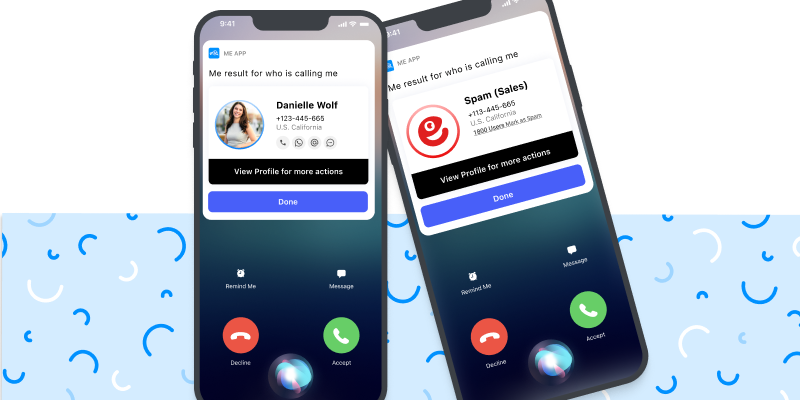
Wyszukiwanie numeru telefonu w Me zajmuje kilka sekund: otwierasz ekran wyszukiwania, wpisujesz lub wklejasz numer, a Me pokazuje, czyj to numer. Na tym samym ekranie możesz też szukać po nazwisku w swoich kontaktach i rejestrze połączeń, a także wyszukiwać firmy po nazwie lub usłudze i od razu widzieć, jak daleko od ciebie się znajdują. Wyszukiwanie numeru jest bezpłatne, na Androidzie i na iPhonie.
W skrócie: trzy zakładki, jeden ekran
- Number: sprawdzasz, czyj jest numer, którego nie masz w kontaktach.
- Name: znajdujesz numer po nazwisku wśród tego, co już masz w telefonie i w Me.
- Business: szukasz firmy po nazwie lub usłudze i widzisz, jak daleko od ciebie jest.
Na Androidzie i iPhonie: zaawansowane wyszukiwanie działa w Me w obu systemach, na Androidzie od wersji 7.15.4, a na iPhonie od wersji 7.5.0.
Czyj to numer? Jak sprawdzić, do kogo należy numer telefonu
Masz nieodebrane połączenie, ktoś zostawił numer w wiadomości albo masz numer zapisany na karteczce i nie wiesz, do kogo należy. Sprawdzisz to tak:
 Mateusz WójcikView My Profile
Light modeDark Mode


 +3 new
Deleted your contact
Turn ON
 Katarzyna Lewandowska799 000 057Identified by Me
 Piotr Kowalski+48 799 000 074Number
 Anna Kowalczyk+48 799 000 058Name
- Otwórz ekran wyszukiwania w Me. Na Androidzie: wejdź w Menu i dotknij lupy w górnym rogu.
- Wybierz zakładkę Number.
- Wpisz lub wklej numer. Jeśli masz go już w kontaktach, w rejestrze połączeń albo wśród numerów rozpoznanych dla ciebie przez Me, wynik pojawi się od razu, jeszcze w trakcie wpisywania.
- Jeśli numer jest ci nieznany, pojawi się przycisk Search on Me. Dotknij go, a Me wyszuka numer i pokaże nazwę z oznaczeniem „Identified by Me”.

Możesz sprawdzić każdy polski numer, komórkowy czy stacjonarny, a także numery zagraniczne z kierunkowym kraju. Nie ma znaczenia, jak numer jest zapisany: z myślnikami, ze spacjami, z +48 albo z 0048 na początku.
Dotknij wyniku, a przejdziesz do profilu numeru. Stamtąd możesz zadzwonić, zapisać numer w kontaktach, zgłosić go jako spam albo go zablokować. A zdjęcie? Pojawia się tylko wtedy, gdy jest dostępne.
Cztery szybkie sposoby na wyszukanie numeru
Często numer masz już przed oczami: w wiadomości, na grupie WhatsApp, na szyldzie albo na wizytówce. Zamiast przepisywać go cyfra po cyfrze, skorzystaj ze skrótów.
1. Skopiuj numer
Na Androidzie skopiuj numer z dowolnego miejsca i otwórz Me. Me wykrywa, że w schowku jest numer telefonu, i pyta, czy chcesz wiedzieć, kto za nim stoi. Jedno dotknięcie i jesteś w profilu numeru. Na iPhonie włącz w ustawieniach Me opcję Search via Copy Number, a od tej chwili skopiowany numer zostanie rozpoznany, gdy tylko przejdziesz do Me.
2. Zrób zdjęcie numeru
W zakładce Number, w polu wyszukiwania, jest ikona aparatu: Camera Search. Zrób zdjęcie szyldu sklepu, ogłoszenia na tablicy, auta fachowca albo wizytówki, a Me odczyta numer ze zdjęcia i go wyszuka. Jeśli na zdjęciu jest kilka numerów, Me pokaże wszystkie, a ty wybierzesz ten, który chcesz sprawdzić.
3. Widżet na ekranie blokady iPhone’a
Na iPhonie możesz dodać do ekranu blokady widżet Me Search phone. Jedno dotknięcie od razu otwiera ekran wyszukiwania, bez szukania aplikacji między ekranami.
4. Wpisz numer na klawiaturze Me
Klawiatura wybierania w Me też wyszukuje numery. Wpisz pełny numer, którego nie masz w kontaktach, a Me sama go wyszuka i pokaże, czyj jest, zanim w ogóle zadzwonisz. Podczas wpisywania klawiatura podpowiada też kontakty, których numer pasuje do wpisanych cyfr. Klawiatura jest w aplikacji zarówno na Androidzie, jak i na iPhonie, a na Androidzie możesz ustawić Me jako domyślną aplikację do połączeń, dzięki czemu każde połączenie przechodzi przez nią. Wszystko, co potrafi klawiatura Me.
A w rejestrze połączeń Me niezapisane numery, które do ciebie dzwoniły, od razu wyświetlają się z nazwą, więc nie musisz ich nawet szukać.
Wyszukiwanie po nazwisku: co znajdzie, a czego nie
W zakładce Name wpisujesz kilka liter, a lista zawęża się w trakcie pisania. Me szuka nazwy we wszystkim, co już masz: w kontaktach, rejestrze połączeń, liście nazw i numerach rozpoznanych dla ciebie przez Me. Przy każdym wyniku jest etykieta, która mówi, skąd pochodzi, na przykład Contacts albo Recent Calls.

To przydaje się częściej, niż myślisz. Pamiętasz rozmowę z „panem Markiem z warsztatu” sprzed dwóch tygodni, ale numer nie został zapisany? Wpisz „Marek” i znajdziesz go w rejestrze połączeń. Ktoś zadzwonił z niezapisanego numeru i Me rozpoznała tę osobę? Jej nazwa zostaje w wyszukiwaniu.
Co warto wiedzieć: wyszukiwanie po nazwisku w Me to nie publiczna książka telefoniczna. Nie wpiszesz imienia i nazwiska obcej osoby, żeby dostać jej numer. Wyszukiwanie po nazwisku działa na numerach, które już przewinęły się przez twój telefon. Żeby sprawdzić, czyj jest konkretny numer, użyj zakładki Number.
Wyszukiwanie firm po nazwie, usłudze i odległości
W zakładce Business wpisujesz nazwę firmy, usługę albo słowo kluczowe: fryzjer, mechanik, dentysta, ślusarz. W wynikach każda firma ma swoją ocenę, tagi z tym, czym się zajmuje, i kropkę, która pokazuje, czy jest teraz otwarta.
A jak daleko jest? Gdy lokalizacja w telefonie jest włączona, Me pokazuje przy każdej firmie jej odległość od ciebie w kilometrach, więc od razu widzisz, który fryzjer jest kilka kroków od ciebie, a który na drugim końcu miasta. Zanim cokolwiek wpiszesz, zakładka pokazuje też listę Business Nearby. Odległość jest liczona wyłącznie na podstawie twojej lokalizacji i tylko wtedy, gdy zezwolisz Me na dostęp do lokalizacji.

Brak wyników? Spróbuj innego słowa. Czasem „fryzjer” nie daje tego, czego szukasz, a „strzyżenie” albo nazwa dzielnicy już tak. A jeśli prowadzisz firmę, możesz pojawiać się w tym wyszukiwaniu dzięki darmowemu profilowi firmowemu w Me Business.
Co zrobić, gdy numer nie zostanie rozpoznany
Me zna prawie każdy numer, który dzwoni. Dlatego jeśli numer nie zostaje rozpoznany nawet po wyszukaniu, to zwykle samo w sobie jest sygnałem: często chodzi o nowy numer kupiony hurtowo, razem z wieloma innymi, do połączeń oszukańczych lub telemarketingowych.
- Nie podawaj w takiej rozmowie kodów, danych karty płatniczej ani numeru PESEL.
- Jeśli połączenie okaże się spamem, zgłoś je z profilu numeru. Każde zgłoszenie aktualizuje ostrzeżenie także dla innych użytkowników.
- Nie wiesz, czy w ogóle odbierać? Mamy cały poradnik o tym, co zrobić, gdy dzwoni nieznany numer.
Wyszukiwanie numerów z komputera
Pracujesz cały dzień przy komputerze? Z Me Web wyszukujesz numery w przeglądarce i widzisz na komputerze także kontakty i rejestr połączeń z telefonu. Logujesz się, skanując kod w aplikacji. Me Web jest częścią Me Pro i wymaga aktywnej subskrypcji. Wyszukiwanie w samej aplikacji pozostaje bezpłatne.
Wyszukiwanie to tylko część możliwości
Ekran wyszukiwania odpowiada na pytanie „czyj to numer” wtedy, gdy numer już do ciebie trafił. Żeby widzieć nazwę jeszcze w trakcie dzwonienia, Me oferuje identyfikację numeru w czasie rzeczywistym na Androidzie i na iPhonie. Przegapione połączenie? Tak sprawdzisz, kto do ciebie dzwonił, a wszystkie numery rozpoznane dla ciebie przez Me trafiają na ekran zidentyfikowanych połączeń. Wszystkie funkcje Me znajdziesz na stronie z funkcjami.
Najczęściej zadawane pytania
Jak sprawdzić, czyj to numer telefonu?
Otwórz ekran wyszukiwania w Me, wybierz zakładkę Number i wpisz lub wklej numer. Jeśli nie masz go u siebie, dotknij Search on Me, a nazwa pojawi się w wynikach. Możesz też skopiować numer i otworzyć Me albo zrobić mu zdjęcie funkcją Camera Search.
Czy można wyszukać numer telefonu po imieniu i nazwisku?
Tylko wśród tego, co już masz. Zakładka Name przeszukuje kontakty, rejestr połączeń, listę nazw i numery rozpoznane dla ciebie przez Me. Me nie jest publiczną książką telefoniczną i nie da się w niej znaleźć numeru obcej osoby po jej nazwisku.
Czy wyszukiwanie w Me jest darmowe?
Tak. Wyszukiwanie numeru, wyszukiwanie po nazwisku i wyszukiwanie firm są w aplikacji bezpłatne, na Androidzie i na iPhonie. Tylko wyszukiwanie z komputera, w Me Web, wymaga subskrypcji Me Pro.
Czy mogę sprawdzić numer komórkowy zaczynający się od 50 albo 60?
Tak. Możesz wyszukać każdy polski numer komórkowy, bez względu na początek, na przykład 50, 51, 53, 60, 66, 69, 72, 78 czy 79, a także numery stacjonarne i zagraniczne. Numer możesz wpisać bez prefiksu, z +48 albo z 0048 na początku.
Jak sprawdzić, kto to jest, po numerze telefonu?
Wyszukaj numer w zakładce Number, a Me pokaże nazwę, która się za nim kryje. Z profilu numeru możesz zadzwonić, zapisać go w kontaktach, zgłosić albo zablokować. Zdjęcie pojawia się tylko wtedy, gdy jest dostępne.
Co zrobić, jeśli numer się nie wyświetla?
Podchodź do niego ostrożnie. Me zna prawie każdy numer, a nierozpoznany numer to najczęściej nowy numer kupiony hurtowo do oszustw lub telemarketingu. Nie podawaj w rozmowie żadnych danych, a jeśli okaże się, że to spam, zgłoś go, żeby ostrzec innych.