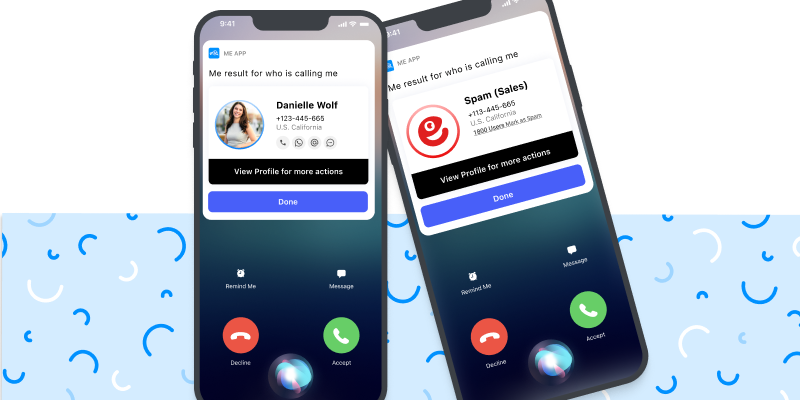
Met Me zoek je in een paar seconden op van wie een telefoonnummer is: open het zoekscherm, typ of plak het nummer, en Me laat de naam erachter zien. In hetzelfde scherm zoek je ook op naam, in je contacten en je oproepgeschiedenis, en vind je bedrijven op naam of dienst, inclusief hoe ver ze bij je vandaan zitten. Zoeken op nummer is gratis, op Android en iPhone.
In het kort: drie tabbladen, één scherm
- Number: ontdek van wie een nummer is dat je niet hebt opgeslagen.
- Name: vind een nummer op naam, in alles wat al op je telefoon en in Me staat.
- Business: zoek een bedrijf op naam of dienst en zie hoe ver het bij je vandaan is.
Op Android en iPhone: geavanceerd zoeken is in Me beschikbaar op beide systemen, op Android vanaf versie 7.15.4 en op iPhone vanaf versie 7.5.0.
Van wie is dit telefoonnummer? Zo zoek je het op
Een gemiste oproep, een nummer in een bericht, of een nummer op een briefje waarvan je niet zeker weet van wie het is. Zo check je het:
 Jesse van DijkView My Profile
Light modeDark Mode


 +3 new
Deleted your contact
Turn ON
Fleur Visser06-00000057Identified by Me
 Daan de Jong+31 6 0000 0074Number
 Sanne de Vries+31 6 0000 0058Name
- Open het zoekscherm van Me. Op Android: ga naar Menu en tik op het vergrootglas in de hoek bovenaan.
- Kies het tabblad Number.
- Typ of plak het nummer. Staat het al bij je, in je contacten, je oproepgeschiedenis of tussen de nummers die Me voor je heeft herkend, dan verschijnt het resultaat al tijdens het typen.
- Ken je het nummer niet, dan verschijnt de knop Search on Me. Tik erop: Me zoekt het nummer op en toont de naam, met het label ‘Identified by Me’.

Je kunt elk nummer opzoeken, mobiel of vast, en ook buitenlandse nummers met landcode. Het maakt niet uit hoe het nummer geschreven is: met streepjes, met spaties, met +31 of met een 0 aan het begin.
Tik op het resultaat en je komt op het profiel van het nummer. Van daaruit kun je bellen, het nummer opslaan in je contacten, het melden als spam of het blokkeren. En een foto? Die verschijnt alleen als er een is.
Vier snelle manieren om een nummer op te zoeken
Vaak staat het nummer al voor je neus: in een bericht, in een WhatsApp-groep, op een bord of op een visitekaartje. In plaats van het cijfer voor cijfer over te typen, kun je een paar snelle routes nemen.
1. Kopieer het nummer
Op Android kopieer je een nummer waar dan ook en open je Me. Me ziet dat er een telefoonnummer op het klembord staat en vraagt of je wilt weten wie erachter zit. Eén tik en je bent op het profiel. Op iPhone zet je in de instellingen van Me zoeken via een gekopieerd nummer aan, en vanaf dan wordt een gekopieerd nummer herkend zodra je naar Me gaat.
2. Maak een foto van het nummer
In het tabblad Number staat in de zoekbalk een camera-icoon: Camera Search. Fotografeer een winkelbord, een advertentie op een prikbord, het busje van een vakman of een visitekaartje, en Me leest het nummer uit de foto en zoekt het op. Staan er meerdere nummers op de foto, dan toont Me ze allemaal en kies je het nummer dat je wilt checken.
3. Widget op het toegangsscherm van je iPhone
Op iPhone kun je de Me-widget Search phone aan je toegangsscherm toevoegen. Eén tik opent meteen het zoekscherm, zonder dat je de app tussen je beginschermen hoeft te zoeken.
4. Typ het nummer in de kiezer van Me
Ook de kiezer van Me zoekt nummers op. Typ een volledig nummer dat je niet hebt opgeslagen, en Me zoekt het vanzelf op en laat zien van wie het is, nog voordat je op bellen tikt. Tijdens het typen toont de kiezer ook contacten van wie het nummer overeenkomt met de cijfers die je hebt ingetoetst. De kiezer zit in de app op zowel Android als iPhone, en op Android kun je Me instellen als standaard telefoon-app, zodat elk gesprek via Me loopt. Alles wat de Me Dialer kan.
En in de oproepgeschiedenis van Me staan niet-opgeslagen nummers die jou hebben gebeld al met naam, dus die hoef je niet eens op te zoeken.
Zoeken op naam: wat het wel en niet vindt
In het tabblad Name typ je een paar letters, en de lijst wordt korter terwijl je typt. Me zoekt de naam in alles wat al bij je staat: je contacten, je oproepgeschiedenis, de namenlijst en de nummers die Me voor je heeft herkend. Naast elk resultaat staat een label dat aangeeft waar het vandaan komt, bijvoorbeeld je contacten of recente oproepen.

Dat is handiger dan het klinkt. Weet je nog dat je twee weken geleden ‘Mark van de garage’ sprak, maar zijn nummer niet hebt opgeslagen? Typ ‘Mark’ en je vindt hem in je oproepgeschiedenis. Belde iemand je vanaf een niet-opgeslagen nummer en herkende Me de naam? Dan blijft die naam vindbaar in de zoekfunctie.
Goed om te weten: zoeken op naam in Me is geen openbaar telefoonboek. Je kunt niet de voor- en achternaam van een onbekende intypen en zo zijn nummer krijgen. Zoeken op naam werkt met de nummers die al eens bij jou langs zijn gekomen. Wil je weten van wie een bepaald nummer is, gebruik dan het tabblad Number.
Bedrijven zoeken op naam, dienst en afstand
In het tabblad Business typ je de naam van een bedrijf, een dienst of een zoekwoord: kapper, garage, tandarts, slotenmaker. Bij elk bedrijf zie je de beoordeling, tags over wat het doet en een stip die laat zien of het nu open is.
En hoe ver is het? Als locatie op je telefoon aanstaat, toont Me bij elk bedrijf de afstand tot jou in kilometers, zodat je meteen ziet welke kapper op loopafstand zit en welke aan de andere kant van de stad. Nog voordat je iets typt, toont het tabblad ook een lijst Business Nearby. De afstand wordt alleen berekend op basis van je eigen locatie, en alleen als je Me toegang tot je locatie hebt gegeven.

Niets gevonden? Probeer een ander woord. Soms levert ‘kapper’ niet op wat je zoekt, maar ‘herenkapper’ of de naam van je wijk wel. En heb je zelf een bedrijf? Dan kun je in deze zoekresultaten verschijnen met een gratis bedrijfsprofiel bij Me Business.
Wat doe je als het nummer niet wordt herkend?
Me kent de overgrote meerderheid van de nummers die bellen. Blijft een nummer ook na het zoeken onbekend, dan is dat meestal al een teken op zich: vaak gaat het om een nieuw nummer dat samen met veel andere nummers in bulk is gekocht, voor oplichting of verkoopgesprekken.
- Geef tijdens zo’n gesprek nooit een code, je creditcardgegevens of je BSN.
- Blijkt het spam, meld het dan vanuit het profiel van het nummer. Elke melding werkt de waarschuwing ook bij voor andere gebruikers.
- Twijfel je of je überhaupt moet opnemen? We hebben een complete gids over wat je doet als een onbekend nummer belt.
Nummers zoeken vanaf je computer
Zit je de hele dag achter de computer? Met Me Web zoek je nummers op in je browser en zie je op je computer ook de contacten en oproepgeschiedenis van je telefoon. Je logt in door een code te scannen in de app. Me Web hoort bij Me Pro en vereist een actief abonnement. Zoeken in de app zelf blijft gratis.
Zoeken is maar een deel van het verhaal
Het zoekscherm beantwoordt de vraag ‘van wie is dit nummer?’ als het al bij je is binnengekomen. Wil je de naam al zien terwijl je telefoon overgaat, dan biedt Me nummerherkenning in realtime op Android en op iPhone. Een oproep gemist? Zo ontdek je wie je heeft gebeld, en alle nummers die Me voor je heeft herkend, staan bij elkaar in het scherm herkende oproepen. Alle functies van Me vind je op de functiepagina.
Veelgestelde vragen
Hoe vind ik de naam bij een telefoonnummer?
Open het zoekscherm van Me, kies het tabblad Number en typ of plak het nummer. Staat het niet bij je, tik dan op Search on Me en de naam verschijnt in de resultaten. Je kunt het nummer ook kopiëren en Me openen, of het fotograferen met Camera Search.
Kan ik een telefoonnummer zoeken op iemands naam?
Alleen binnen wat al bij je staat. Het tabblad Name zoekt in je contacten, je oproepgeschiedenis, de namenlijst en de nummers die Me voor je heeft herkend. Me is geen openbaar telefoonboek, en je kunt er niet het nummer van een onbekende mee vinden op basis van zijn naam.
Is zoeken in Me gratis?
Ja. Zoeken op nummer, op naam en naar bedrijven is gratis in de app, op Android en iPhone. Alleen zoeken vanaf je computer, met Me Web, vereist een Me Pro-abonnement.
Kan ik een 06-nummer opzoeken?
Ja. Je kunt elk mobiel 06-nummer opzoeken, en ook vaste nummers en buitenlandse nummers. Typ het nummer met een 0 aan het begin of met +31.
Hoe kom ik erachter wie er achter een telefoonnummer zit?
Zoek het nummer op in het tabblad Number, en Me toont de naam erachter. Vanuit het profiel van het nummer kun je bellen, het opslaan in je contacten, het melden of blokkeren. Een foto verschijnt alleen als er een is.
Wat doe je als het nummer niet verschijnt?
Wees voorzichtig. Me kent de overgrote meerderheid van de nummers, en een nummer dat niet wordt herkend is meestal een nieuw nummer dat in bulk is gekocht voor oplichting of verkoopgesprekken. Geef geen gegevens tijdens het gesprek, en blijkt het spam, meld het dan om ook anderen te waarschuwen.