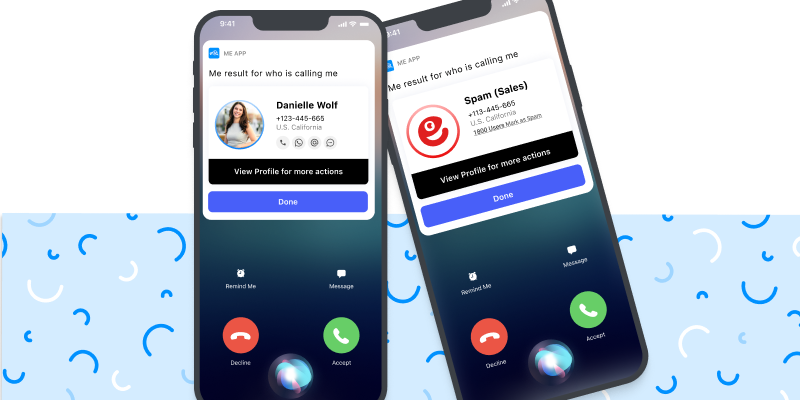
Meなら、電話番号から名前を調べるのに数秒しかかかりません。検索画面を開いて番号を入力するか貼り付けるだけで、その番号の相手の名前が表示されます。同じ画面で、連絡先や通話履歴から名前で探すことも、店名やサービスでお店を探すこともでき、お店までの距離もわかります。番号検索は無料で、AndroidでもiPhoneでも使えます。
まとめ:3つのタブ、ひとつの画面
- Number:登録していない番号が誰のものかを調べられます。
- Name:スマホとMeにすでにある情報から、名前で番号を探せます。
- Business:店名やサービスでお店を探し、どれくらい離れているかも確認できます。
AndroidとiPhone:高度な検索はどちらのMeでも使えます。Androidはバージョン7.15.4以降、iPhoneはバージョン7.5.0以降に対応しています。
電話番号が誰のものか調べる方法
出られなかった着信、メッセージに残された番号、メモに書きとめた番号。誰の番号かわからないときは、次の手順で調べます。
 鈴木 翔太View My Profile
Light modeDark Mode


 +3 new
Deleted your contact
Turn ON
 石井 美月090-0000-0057Identified by Me
 藤田 翔太+81 90-0000-0074Number
 佐藤 美咲+81 90-0000-0058Name
- Meの検索画面を開きます。AndroidではMenuを開き、上部の角にある虫めがねをタップします。
- Numberタブを選びます。
- 番号を入力するか貼り付けます。連絡先、通話履歴、Meが識別した番号の中にすでにあれば、入力している途中ですぐに結果が表示されます。
- 知らない番号ならSearch on Meボタンが表示されます。タップするとMeが番号を検索し、「Me identified」のラベルつきで名前を表示します。

国内の携帯電話や固定電話の番号はもちろん、国番号つきの海外の番号も検索できます。番号の書き方は問いません。ハイフンやスペースが入っていても、+81つきでも、0から始まる形でも大丈夫です。
結果をタップすると、その番号のプロフィールが開きます。そこから電話をかける、連絡先に保存する、迷惑電話として報告する、ブロックするといった操作ができます。写真は、ある場合にだけ表示されます。
番号をすばやく検索する4つの方法
番号がすでに目の前にあることも多いものです。メッセージ、WhatsAppのグループ、看板、名刺。数字をひとつずつ打ち込まなくても、近道があります。
1. 番号をコピーする
Androidでは、どこかで番号をコピーしてからMeを開きます。Meはクリップボードに電話番号があることに気づき、その番号の相手を知りたいかどうか尋ねてきます。ワンタップで、その番号のプロフィールが開きます。iPhoneでは、Meの設定でSearch via Copy Numberをオンにしておくと、それ以降はコピーした番号がMeに切り替えたときに識別されます。
2. 番号を撮影する
Numberタブの検索バーには、カメラのアイコンCamera Searchがあります。お店の看板、掲示板のチラシ、業者の車、名刺などを撮影すると、Meが写真から番号を読み取って検索します。写真に複数の番号が写っていればMeがすべて表示するので、調べたい番号を選びます。
3. iPhoneのロック画面ウィジェット
iPhoneでは、MeのSearch phoneウィジェットをロック画面に追加できます。タップするとすぐに検索画面が開くので、ホーム画面でアプリを探す必要はありません。
4. Meのダイヤルで番号を入力する
Meのダイヤルも番号を検索します。登録していない番号を最後まで入力すると、Meが自動で検索し、発信ボタンを押す前に誰の番号かを表示します。入力中には、入力した数字に一致する連絡先も表示されます。ダイヤルはAndroid版にもiPhone版にもあり、AndroidではMeを標準の電話アプリに設定して、すべての発信をMe経由にすることもできます。Meのダイヤルでできることをすべて見る。
さらにMeの通話履歴では、かけてきた未登録の番号にもともと名前が表示されているので、わざわざ検索する必要もありません。
名前で検索:見つかるもの、見つからないもの
Nameタブで数文字入力すると、入力に合わせてリストが絞り込まれます。Meは、連絡先、通話履歴、名前リスト、Meが識別した番号など、すでに手元にある情報の中から名前を探します。各結果には、連絡先や最近の通話など、どこで見つかったかを示すラベルがつきます。

これが思った以上に便利です。2週間前に「整備工場の田中さん」と電話で話したのに、番号を登録していなかった。そんなときは「田中」と入力すれば、通話履歴から見つかります。未登録の番号からかかってきてMeが名前を識別した相手も、その名前で検索に残ります。
知っておきたいのは、Meの名前検索は公開の電話帳ではないということです。知らない人の氏名を入力して、その人の番号を調べることはできません。名前検索の対象は、すでにあなたとやり取りのあった番号です。ある番号が誰のものかを知りたいときは、Numberタブを使います。
店名・サービス・距離でお店を探す
Businessタブで、店名、サービス、キーワードを入力します。床屋、車の修理、歯医者、鍵屋など。結果には、お店ごとに評価、業種を示すタグ、いま営業中かどうかを示すドットが表示されます。
どれくらい遠いのか?スマホの位置情報がオンになっていれば、Meは各店舗の横にあなたからの距離をキロメートルで表示します。歩いて行ける床屋はどこか、街の反対側にあるのはどこかが、ひと目でわかります。何も入力していなくても、タブにはBusiness Nearbyの一覧が表示されます。距離はあなた自身の位置だけをもとに計算され、Meに位置情報へのアクセスを許可した場合にのみ表示されます。

見つからないときは、別の言葉で試してみてください。「床屋」で出てこなくても、「カット」や地名なら見つかることがあります。お店を経営しているなら、Me Businessの無料ビジネスプロフィールでこの検索に表示されるようにできます。
番号が識別されないときは
Meは、かかってくるほぼすべての番号を知っています。だからこそ、検索しても識別されない番号は、それ自体がひとつのサインです。多くの場合、詐欺電話や営業電話のために、ほかの大量の番号と一緒にまとめて購入された新しい番号です。
- そうした電話では、認証コード、クレジットカード情報、マイナンバーを伝えないでください。
- 迷惑電話だとわかったら、番号のプロフィールから報告します。報告するたびに、ほかのユーザーに表示される警告も更新されます。
- そもそも出るべきか迷うときは、知らない番号から電話がかかってきたときの対処法をまとめたガイドを参考にしてください。
パソコンから番号を検索する
一日中パソコンに向かって仕事をしていますか?Me Webなら、ブラウザから番号を検索でき、スマホの連絡先や通話履歴もパソコンで確認できます。接続はアプリでコードをスキャンするだけです。Me WebはMe Proの機能で、有効なサブスクリプションが必要です。アプリ内の検索は引き続き無料です。
検索はほんの一部です
検索画面が答えるのは、番号が届いたあとの「この番号は誰?」という疑問です。着信中に名前を確認したいなら、MeはAndroidでもiPhoneでもリアルタイムで電話番号を識別します。着信を逃したときは誰から電話があったかを調べる方法があり、Meが識別した番号はすべてIdentified calls画面にまとまっています。Meのすべての機能は機能ページで紹介しています。
よくある質問
電話番号から名前を調べるには?
Meの検索画面を開き、Numberタブを選んで番号を入力するか貼り付けます。手元にない番号なら、Search on Meをタップすると結果に名前が表示されます。番号をコピーしてからMeを開く方法や、Camera Searchで撮影する方法もあります。
名前から人の電話番号を調べられますか?
すでに手元にある情報の範囲でのみ調べられます。Nameタブは、連絡先、通話履歴、名前リスト、Meが識別した番号を検索します。Meは公開の電話帳ではないため、知らない人の番号を名前から調べることはできません。
Meの検索は無料ですか?
はい、無料です。番号検索、名前検索、お店の検索は、AndroidでもiPhoneでもアプリ内で無料で使えます。パソコンからMe Webで検索する場合のみ、Me Proのサブスクリプションが必要です。
090や080で始まる携帯番号も調べられますか?
はい、調べられます。090、080、070で始まる携帯番号はもちろん、固定電話や海外の番号も検索できます。番号は0から入力しても、+81から入力しても構いません。
電話番号から相手が誰かを知るには?
Numberタブで番号を検索すると、Meがその番号の相手の名前を表示します。番号のプロフィールからは、電話をかける、連絡先に保存する、報告する、ブロックするといった操作ができます。写真は、ある場合にだけ表示されます。
番号が見つからないときはどうすればいいですか?
慎重に対応してください。Meはほぼすべての番号を知っているため、識別されない番号の多くは、詐欺や営業電話のためにまとめて購入された新しい番号です。通話中に個人情報を伝えず、迷惑電話だとわかったら報告して、ほかの人にも知らせましょう。