
Soittajan tunnistus.
Ranteessasi.
Puhelin taskussa? Kellosi tietää jo. Me-sovellus näyttää nimen ja kuvan jokaiseen saapuvaan puheluun Google Wear OS -kelloissa, värisee eri tavalla roskapostille, ja antaa sinun vastata, hylätä tai lähettää pikavastauksen koskematta puhelimeesi.
Toimii Me-sovelluksen kanssa Androidille · ilmainen
 Tänään

Me ranteessa 20 sekunnissa
Soittajan nimi kellossasi heti kun puhelin soi, oma värinä ja punainen varoitus roskapuheluista sekä vastaaminen tai hylkääminen yhdellä napautuksella, kun puhelin pysyy taskussa.
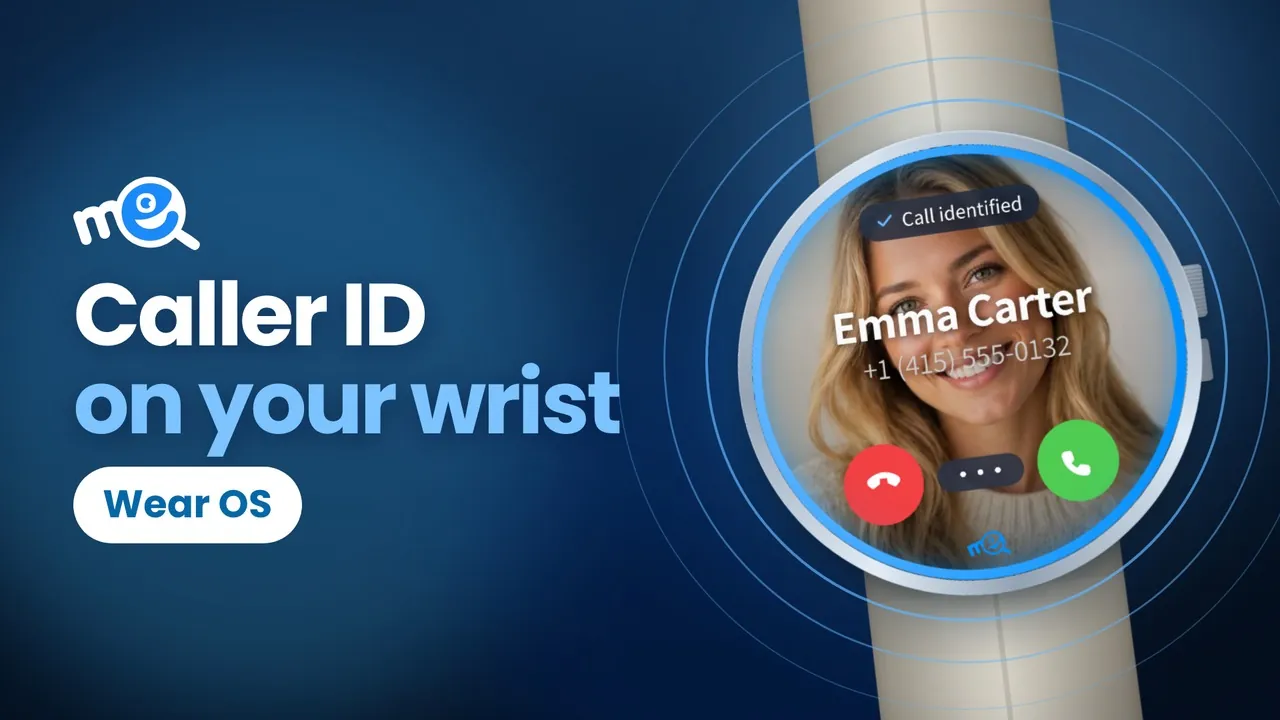
Puhelimesi tunnistaa. Kellosi näyttää sen.
Me-sovellus Androidille tekee raskaan työn, ja Wear OS -kellosi saa tuloksen heti kun puhelin soi.
Asenna Me-sovellus puhelimeesi
Hanki ilmainen Me-sovellus Androidille Google Playsta, ja anna sen tunnistaa jokainen puhelu.
Pariliitä Wear OS -kello
Onko kellosi jo pariliitetty puhelimeesi? Täydellistä. Me-sovellus toimii Google Wear OS -kellojen kanssa.
Jokainen puhelu tunnistettu, ranteessasi
Siitä hetkestä lähtien nimet, kuvat ja roskapostivaroitukset näkyvät suoraan ranteessasi, jokaiseen saapuvaan puheluun.
Yksi vilkaisu, ja tiedät kuka soittaa.
Puhelimesta tutut ominaisuudet, rakennettu uudelleen pyöreälle näytölle ja nopealle vilkaisulle.

Välitön vilkaisu
Soittajan nimi ja kuva kellossasi heti kun se soi, vaikka puhelin olisi taskussasi tai toisessa huoneessa.
Roskapuheluvaroitus värinällä
Selkeä värinä kun yhteisön merkitsemä numero soittaa. Yksi vilkaisu ja tiedät jättää sen huomiotta.

Vastaa tai hylkää
Ota puhelu vastaan tai hylkää se yhdellä napautuksella kellon näytöllä.
Pikaviesti
Kokouksessa? Avaa valikko puhelunäytöllä ja lähetä valmis vastaus kuten Soitan takaisin, suoraan kellosta.

Hiljennä huomaamattomasti
Käännä kruunua ja soitto lakkaa, hylkäämättä puhelua ja ilman että kukaan huomaa.
Omalla kielelläsi
Koko käyttöliittymä omalla kielelläsi ja oikeaan lukusuuntaan, yli 30 kielellä. Niin kuin kuuluukin.
Jokaisella puhelulla on kasvot kellossa.
Tunnistettu, roskaposti, pikavastaus tai täysi hiljaisuus. Pyöreä näyttö näyttää juuri sen mitä tarvitset, eikä mitään ylimääräistä.
Roskaposti? Ranteesi tuntee sen ensin.
Kun yhteisön merkitsemä numero soittaa, kello värisee eri tavalla ja näyttää punaisen varoituksen. Sinä päätät: hiljennä, hylkää tai jatka vain menoasi.
- Selkeä värinä jonka tunnet heti, puhelinta ei tarvitse tarkistaa
- Punainen varoitus nimen ja merkitsemisen syyn kanssa
- Hiljennä tai hylkää yhdellä napautuksella, ei kiusallista hetkeä
Hetket, joissa kellosi voittaa puhelimesi.
Kun et voi, tai et vain halua, kaivaa puhelinta esiin, tärkein on jo ranteessasi.
Kokouksessa
Nopea vilkaisu ranteeseen ja tiedät, kannattaako tämän puhelun vuoksi poistua, vai onko se roskaposti jonka voit hiljentää kenenkään huomaamatta.
Treenin aikana
Puhelin on laukussasi tai hyllyllä. Nimi ja kuva odottavat ranteessasi, ja pikavastaus säästää pysähdyksen.
Kun puhelin on kaukana
Latautuuko puhelin toisessa huoneessa? Kellosi on yhteydessä siihen, joten tärkeä puhelu ei jää huomaamatta silloinkaan kun puhelin ei ole vieressäsi.
Huijareita vastaan
Selkeä roskapostivaroituksen värinä pysäyttää sinut hetkeä ennen kuin vastaat numeroon, jonka yhteisö on jo merkinnyt.
Seitsemän askelta soittajan tunnistukseen kellossa.
Käy ne läpi järjestyksessä. Kaksi viimeistä ratkaisevat, pysyykö kello hiljaa vai näyttääkö se sinulle jokaisen soittajan.
-
Asenna Me-sovellus Android-puhelimeesi
Me Wear OS:lle on kumppanisovellus. Asenna Me-sovellus Google Playsta puhelimeen ja kirjaudu sisään, ennen kuin kosket kelloon.
-
Kellossa: Play Store, sitten Me
Avaa sovellusluettelo painamalla virtapainiketta, napauta Play Storea ja asenna Me-sovellus puhelimessasi jo olevien sovellusten luettelosta tai haulla.
-
Avaa Me-sovellus kellossa
Ensimmäinen näyttö on Näe kuka soittaa. Siitä eteenpäin Me-sovellus opastaa sinut loppuun asti, napautus kerrallaan.
-
Linkitä tili
Jos kello näyttää Ei linkitetty, avaa Me-sovellus puhelimessa kellon ollessa lähellä. Ei koodia näppäiltäväksi eikä erillistä kirjautumista.
-
Salli ilmoitukset
Ilman tätä saapuvan puhelun näyttö ei voi ilmestyä lainkaan. Joissakin kelloissa perään tulee vielä toinen napautus.
Salli · Salli koko näyttö -
Aseta puhelinsovellukseksi
Me-sovellus piirtää puhelunäytön tähän kelloon sisäänrakennetun numeronvalitsimen sijaan. Ilman sitä ranteessasi ei ole Me:n puhelunäyttöä.
Aseta puhelinsovellukseksi -
Aseta soittajan tunnistus -sovellukseksi
Tunnistaa puhelut, jotka kello vastaanottaa itse. Pelkkä tunnistus: Me-sovellus ei koskaan estä puhelua. Voit napauttaa Ei nyt ja ottaa sen käyttöön myöhemmin.
Aseta soittajan tunnistus -sovellukseksi
Kaikki Wear OS -kellot eivät tarjoa molempia asetuksia. Jos kello ei tarjoa toista niistä, Me-sovellus ei pyydä sitä, ja soittaja näkyy silti kellon Me-sovelluksessa.
Se ei toimi. Aloita tästä.
Lähes jokainen tapaus on jokin näistä, ja lähes jokainen korjaus on yksi napautus kellossa.
Puhelin soi, eikä kellossa näy mitään.
MiksiMe-sovellus ei ole vielä kellon puhelinsovellus, tai ilmoituksia ei koskaan sallittu.
KorjausAvaa Me-sovellus kellossa. Se näyttää tarkalleen, mitä vielä puuttuu, ja myöntää sen yhdellä napautuksella.
Kello näyttää Ei linkitetty.
MiksiKello ei ole vielä löytänyt Me-sovellusta pariliitetystä puhelimesta.
KorjausTuo puhelin lähelle ja avaa siinä Me. Linkitys valmistuu itsestään.
Kello näyttää Avaa Me puhelimessa, ja puhelin on aivan vieressä.
MiksiPuhelin on yhdistetty, mutta sen Me-sovellus ei vastaa.
KorjausAvaa Me-sovellus puhelimessa kerran ja napauta sitten kellossa Yritä uudelleen.
Kello näyttää Linkitys vanhentui.
MiksiKello oli poissa puhelimen läheltä niin kauan, että puhelimen sille jakama väliaikainen käyttöavain ehti vanhentua.
KorjausTuo puhelin kantaman sisään. Avain uusiutuu heti, kun ne yhdistyvät uudelleen.
Kello näyttää Kellon linkitys purettu.
MiksiTämän kellon linkitys purettiin puhelimen Me-sovelluksen Kello-näytöltä.
KorjausAvaa Me-sovellus puhelimessa, siirry Kello-näytölle ja linkitä kello uudelleen.
Me-sovellus ei näy kellon Play Storessa.
MiksiKellolla ei ole omaa Wi-Fi- tai mobiiliyhteyttä, tai se on kirjautunut eri Google-tilille kuin puhelin.
KorjausYhdistä kello Wi-Fiin ja tarkista, että se käyttää samaa Google-tiliä. Voit myös asentaa sovelluksen puhelimen Google Playsta ja valita kellon laiteluettelosta.
Näen soittajan Me-sovelluksessa, mutta kellossa ei näy koko näytön puhelua.
MiksiMe-sovellus ei ole kellon puhelinsovellus, joten sisäänrakennettu numeronvalitsin piirtää puhelunäytön edelleen.
KorjausTälle ei ole näyttöä kellon asetuksissa, eikä se ole vika, vaan näin Wear OS luovuttaa tämän luvan. Avaa Me-sovellus kellossa, vieritä kohtaan Aseta puhelinsovellukseksi ja napauta sitä. Android avaa oman vahvistuksensa, joka kysyy, minkä sovelluksen pitäisi olla puhelinsovellus: valitse Me ja vahvista. Siitä lähtien Me:n puhelunäyttö avautuu koko näytölle.
Se lakkasi heti, kun lähdin ilman puhelinta.
MiksiSe, mitä kello näyttää puhelimeesi tulevasta puhelusta, tulee puhelimesta. Kantaman ulkopuolella sitä ei ole mikään lähettämässä.
KorjausTuo puhelin takaisin kantamaan. Kello yhdistyy itsestään uudelleen, ja Me:n puhelunäyttö palaa.
Napautin Ei nyt kohdassa Aseta soittajan tunnistus -sovellukseksi. Voinko ottaa sen käyttöön myöhemmin?
MiksiValinta muistetaan, joten käyttöönottonäyttö ei kysy toista kertaa.
KorjausAvaa Me-sovellus kellossa. Kelloissa, jotka tukevat sitä, Me-sovellus tarjoaa yhteysnäytöllä vaihtoehdon Ota soittajan tunnistus käyttöön.
Me-sovellus ei koskaan pyydä asettamaan itseään kellon puhelinsovellukseksi.
MiksiKaikki Wear OS -kellot eivät tarjoa tätä asetusta muille sovelluksille kuin sille, jonka mukana kello tuli.
KorjausEi mitään korjattavaa. Jos kello ei tarjoa asetusta, Me-sovellus ei pyydä sitä, ja soittaja näkyy silti kellon Me-sovelluksessa.
Kielsin ilmoitukset, eikä pyyntö palaa.
MiksiAndroid lakkaa kysymästä kiellon jälkeen.
KorjausAvaa Me-sovellus kellossa. Painikkeessa lukee nyt Avaa asetukset, ja se vie suoraan oikealle näytölle.
Kysymyksiä Me:stä kellossa
Mitä tarvitsen saadakseni soittajan tunnistuksen kellooni?
Kolme asiaa: Me-sovellus Android-puhelimessasi, kirjautuneena tilillesi; samaan puhelimeen pariliitetty Wear OS -kello; ja Me-sovellus asennettuna itse kelloon. Puhelin on se, joka tunnistaa puhelun, ja kello näyttää tuloksen, joten Me:tä ei voi ottaa käyttöön pelkässä kellossa.
Miten asennan Me:n itse kelloon?
Asenna Me-sovellus ensin puhelimeesi Google Playsta. Paina sitten kellossa virtapainiketta avataksesi sovellusluettelon ja avaa Play Store. Me-sovellus näkyy osiossa, joka listaa puhelimeesi jo asennetut sovellukset, ja yksi napautus asennukseen lataa kelloversion. Voit myös hakea Me:tä kellon Play Storesta tai asentaa sen puhelimen Google Playsta ja valita kellosi laiteluettelosta. Itse lataukseen kello tarvitsee Wi-Fin tai oman mobiiliyhteyden.
Miten kello yhdistyy puhelimeni Me-sovellukseen?
Sen yhteyden kautta, joka kellollasi ja puhelimellasi jo on, eli saman Bluetooth- tai Wi-Fi-linkin, jota Wear OS muutenkin käyttää. Kello etsii Me-sovellusta pariliitetystä puhelimesta ja näyttää yhteyden muodostuneen, kun se löytää sen. Kellossa ei ole erillistä kirjautumista eikä koodia näppäiltäväksi: jos kello näyttää, ettei sitä ole vielä linkitetty, avaa Me-sovellus puhelimessa kellon ollessa lähellä, ja linkitys valmistuu itsestään.
Toimiiko se, kun puhelin ei ole mukanani?
Numeron tunnistamisessa kyllä, selvin rajoin. Kun puhelin on kantaman ulkopuolella, kello, jolla on oma internetyhteys, ajaa saman Me-tunnistuksen itse käyttäen väliaikaista käyttöavainta, jonka puhelin jakoi sille viimeksi, kun ne olivat yhteydessä. Se on sama tunnistus, ei karsittu versio siitä. Avaimella on vanhenemisaika, ja kello näyttää, mihin asti se on voimassa; kun puhelin palaa kantamaan, avain uusiutuu. Yhteystietosi ja viimeisimmät puhelut tulevat silti puhelimesta.
Missä kelloissa Me-sovellus toimii?
Kelloissa, joissa on Wear OS. Me-sovellus asentuu vain oikeaan kelloon, ei puhelimeen tai tablettiin, ja se vaatii Wear OS 3:n tai uudemman. Valmistajalla ei ole väliä: ratkaisevaa on, että kellossa on Wear OS ja että se on pariliitetty Android-puhelimeesi.
Mitä lupia kello pyytää?
Kaksi vaaditaan ja yksi ei. Ensin Ilmoitukset: ilman niitä puhelunäyttö ei voi ilmestyä lainkaan, ja joissakin kelloissa perässä tulee toinen hyväksyntä koko näytölle. Sitten Aseta puhelinsovellukseksi: se antaa Me:n piirtää puhelunäytön kelloon sisäänrakennetun numeronvalitsimen sijaan, ja ennen kuin lupa on annettu, sovellus odottaa. Aseta soittajan tunnistus -sovellukseksi on ainoa, jonka voi ohittaa. Se tunnistaa puhelut, jotka kello vastaanottaa itse, pelkkää tunnistusta eikä koskaan estoa, ja jos napautat Ei nyt, valinta muistetaan.
Mitä Me-sovellus säilyttää kellossa?
Hyvin vähän, ja tarkoituksella. Kellon sovelluksella ei ole pääsyä yhteystietoihisi eikä puhelulokiisi: sillä ei ole niitä lupia lainkaan. Se säilyttää sen, minkä puhelin lähetti sille näytettäväksi, sekä rajatun käyttöavaimen, jolla on vanhenemispäivä ja jota käytetään numeroiden tunnistamiseen, kun puhelin on kaukana. Salasanaasi ja pysyvää kirjautumistasi ei koskaan jaeta kellolle. Kellon linkityksen purkaminen tai uloskirjautuminen puhelimessa pyyhkii kaiken.
Minulla on iPhone. Voinko käyttää tätä?
Et tällä sovelluksella. Me Wear OS -kelloille on Androidin Me-sovelluksen kumppanisovellus, eivätkä Wear OS -kellot versiosta 3 alkaen ylipäätään muodosta paria iPhonen kanssa. Se on Wear OS:n oma rajoitus. Apple Watchille ei ole Me-sovellusta. Itse iPhonessa Me-sovellus toimii täydessä laajuudessaan: soittajan tunnistus sekä SMS- ja MMS-suodatus.
Paljonko kellosovellus maksaa?
Ei mitään. Me:n soittajan tunnistus on ilmainen, ja niin on kellosovelluskin: kelloa varten ei ole erillistä ostosta. Me Pro on valinnainen tilaus puhelimen edistyneille ominaisuuksille.
Jokainen puhelu tunnistettu. Taskustasi ranteeseesi.
Aloita ilmaisella Me-sovelluksella Androidille, ja Wear OS -kellosi liittyy mukaan.
-
Tänään
”Sijoitushuijaus”Roskaposti · 1 min sittenSanna MäkiTänään · 10:24Jani AhoEilen · 18:03


