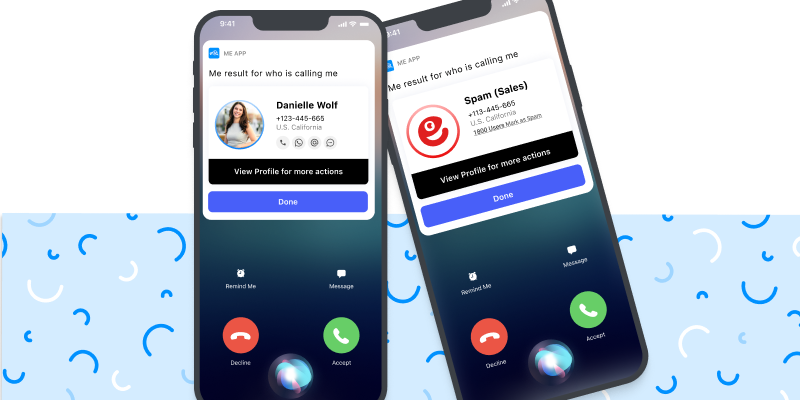
Puhelinnumerohaku Me-sovelluksessa vie muutaman sekunnin: avaat hakunäkymän, kirjoitat tai liität numeron, ja Me näyttää, mikä nimi sen takana on. Samassa näkymässä voit hakea myös nimellä omista yhteystiedoistasi ja puhelulokistasi sekä etsiä yrityksiä nimen tai palvelun perusteella, ja näet samalla, kuinka kaukana ne ovat sinusta. Numerohaku on ilmainen sekä Androidilla että iPhonella.
Lyhyesti: kolme välilehteä, yksi näkymä
- Number: selvitä, kenen on numero, jota et ole tallentanut.
- Name: löydä numero nimellä siitä, mitä puhelimessasi ja Me-sovelluksessa jo on.
- Business: etsi yritystä nimen tai palvelun perusteella ja näe, kuinka kaukana se on sinusta.
Androidilla ja iPhonella: laajennettu haku toimii Me-sovelluksessa molemmissa järjestelmissä, Androidilla versiosta 7.15.4 ja iPhonella versiosta 7.5.0 alkaen.
Kenen numero tämä on? Näin selvität sen
Sait puhelun, johon et ehtinyt vastata, joku jätti numeron viestiin tai sinulla on lapulla numero, etkä ole varma, kenelle se kuuluu. Näin tarkistat sen:
 Juha KorhonenView My Profile
Light modeDark Mode


 +3 new
Deleted your contact
Turn ON
 Aino Laine045 000 0057Identified by Me
Eino Kallio+358 45 000 0074Number
 Aino Korhonen+358 45 000 0058Name
- Avaa Me-sovelluksen hakunäkymä. Androidilla: mene kohtaan Menu ja napauta yläkulman suurennuslasia.
- Valitse välilehti Number.
- Kirjoita tai liitä numero. Jos se löytyy jo yhteystiedoistasi, puhelulokistasi tai numeroista, jotka Me on sinulle tunnistanut, tulos näkyy heti kirjoittaessasi.
- Jos numero on sinulle tuntematon, näkyviin tulee painike Search on Me. Napauta sitä, niin Me hakee numeron ja näyttää nimen merkinnällä ”Identified by Me”.

Voit hakea mitä tahansa suomalaista numeroa, niin matkapuhelin- kuin lankanumeroa, sekä ulkomaisia numeroita maatunnuksen kanssa. Kirjoitustavalla ei ole väliä: väliviivoilla, välilyönneillä, +358-alkuisena tai nollalla alkaen.
Napauttamalla tulosta pääset numeron profiiliin. Sieltä voit soittaa, tallentaa numeron yhteystietoihin, ilmoittaa sen roskapuheluksi tai estää sen. Entä kuva? Se näkyy vain, jos sellainen on.
Neljä nopeaa tapaa hakea numeroa
Usein numero on jo silmiesi edessä: viestissä, WhatsApp-ryhmässä, kyltissä tai käyntikortissa. Sen sijaan että näppäilisit sen numero kerrallaan, käytä oikotietä.
1. Kopioi numero
Androidilla kopioi numero mistä tahansa ja avaa Me. Me huomaa, että leikepöydällä on puhelinnumero, ja kysyy, haluatko tietää, kuka numeron takana on. Yksi napautus, ja olet numeron profiilissa. iPhonella ota Me-sovelluksen asetuksista käyttöön Search via Copy Number, niin kopioimasi numero tunnistetaan heti, kun siirryt Me-sovellukseen.
2. Kuvaa numero
Number-välilehden hakukentässä on kamerakuvake: Camera Search. Kuvaa liikkeen kyltti, ilmoitustaulun ilmoitus, remonttimiehen pakettiauton kylki tai käyntikortti, ja Me lukee numeron kuvasta ja hakee sen. Jos kuvassa on useita numeroita, Me näyttää ne kaikki ja voit valita, minkä haluat tarkistaa.
3. Lukitusnäytön widget iPhonella
iPhonella voit lisätä lukitusnäytölle Me-sovelluksen Search phone -widgetin. Sitä napauttamalla hakunäkymä aukeaa suoraan, eikä sovellusta tarvitse etsiä kotinäytöiltä.
4. Näppäile numero Me-sovelluksen numeronvalitsimeen
Myös Me-sovelluksen numeronvalitsin hakee numeroita. Kun näppäilet kokonaisen numeron, jota et ole tallentanut, Me hakee sen itse ja näyttää, kenen se on, jo ennen kuin painat soittopainiketta. Kirjoittaessasi numeronvalitsin ehdottaa myös yhteystietoja, joiden numero vastaa näppäilemiäsi numeroita. Numeronvalitsin löytyy sovelluksesta sekä Androidilla että iPhonella, ja Androidilla voit asettaa Me-sovelluksen oletuspuhelinsovellukseksi, jolloin jokainen puhelu kulkee sen kautta. Kaikki, mihin Me-numeronvalitsin pystyy.
Me-sovelluksen puhelulokissa sinulle soittaneet tallentamattomat numerot näkyvät jo valmiiksi nimen kanssa, joten niitä ei tarvitse edes hakea.
Haku nimellä: mitä se löytää ja mitä ei
Name-välilehdellä kirjoitat muutaman kirjaimen, ja lista tarkentuu kirjoittaessasi. Me etsii nimeä kaikesta, mitä sinulla jo on: yhteystiedoista, puhelulokista, nimilistasta ja numeroista, jotka Me on sinulle tunnistanut. Jokaisen tuloksen vieressä on merkintä, joka kertoo, mistä se on peräisin, esimerkiksi Contacts tai Recent Calls.

Tämä on hyödyllisempää kuin miltä kuulostaa. Muistatko jutelleesi ”korjaamon Mikon” kanssa pari viikkoa sitten, mutta numero jäi tallentamatta? Kirjoita ”Mikko”, ja löydät hänet puhelulokista. Soittiko joku tallentamattomasta numerosta, ja Me tunnisti hänet? Hänen nimensä jää hakuun.
Tärkeää tietää: Me-sovelluksen nimihaku ei ole julkinen puhelinluettelo. Et voi kirjoittaa vieraan ihmisen etu- ja sukunimeä ja saada hänen numeroaan. Nimihaku toimii niillä numeroilla, jotka ovat jo kulkeneet kauttasi. Kun haluat selvittää, kenen tietty numero on, käytä Number-välilehteä.
Yritysten haku nimellä, palvelulla ja etäisyydellä
Business-välilehdellä kirjoitat yrityksen nimen, palvelun tai hakusanan: parturi, autokorjaamo, hammaslääkäri, lukkoseppä. Tuloksissa näkyy jokaisen yrityksen arvosana, tunnisteet sen palveluista ja pallo, joka kertoo, onko se juuri nyt auki.
Entä kuinka kaukana se on? Kun puhelimesi sijainti on päällä, Me näyttää jokaisen yrityksen vieressä sen etäisyyden sinusta kilometreinä, joten näet heti, mikä parturi on kävelymatkan päässä ja mikä kaupungin toisella laidalla. Jo ennen kuin kirjoitat mitään, välilehdellä näkyy myös lista Business Nearby. Etäisyys lasketaan vain sinun sijaintisi perusteella ja vain, jos olet antanut Me-sovellukselle luvan käyttää sijaintia.

Etkö löytänyt? Kokeile toista sanaa. Joskus ”parturi” ei tuo etsimääsi, mutta ”hiustenleikkuu” tai kaupunginosan nimi tuo. Ja jos sinulla on oma yritys, voit näkyä tässä haussa ilmaisella Me Business -yritysprofiililla.
Mitä tehdä, kun numeroa ei tunnisteta
Me tuntee lähes jokaisen soittavan numeron. Siksi se, ettei numero tunnistu edes haun jälkeen, on yleensä jo itsessään merkki: usein kyse on uudesta numerosta, joka on ostettu suurena eränä monen muun numeron kanssa huijaus- tai myyntipuheluihin.
- Älä kerro tällaisessa puhelussa koodeja, korttitietoja tai henkilötunnustasi.
- Jos puhelu osoittautuu roskapuheluksi, ilmoita siitä numeron profiilissa. Jokainen ilmoitus päivittää varoituksen myös muille käyttäjille.
- Etkö ole varma, kannattaako vastata ollenkaan? Meillä on kokonainen opas siitä, mitä tehdä, kun tuntematon numero soittaa.
Numerohaku tietokoneelta
Istutko koneen ääressä koko päivän? Me Web -palvelulla haet numeroita selaimesta ja näet tietokoneella myös puhelimesi yhteystiedot ja puhelulokin. Kirjaudut skannaamalla koodin sovelluksella. Me Web kuuluu Me Pro -tilaukseen ja vaatii voimassa olevan tilauksen. Haku itse sovelluksessa pysyy ilmaisena.
Haku on vain osa kokonaisuutta
Hakunäkymä vastaa kysymykseen ”kenen numero tämä on” sen jälkeen, kun numero on jo tavoittanut sinut. Jos haluat nähdä nimen jo puhelimen soidessa, Me tarjoaa reaaliaikaisen soittajan tunnistuksen Androidilla ja iPhonella. Jäikö puhelu vastaamatta? Näin selvität, kuka sinulle soitti, ja kaikki numerot, jotka Me on sinulle tunnistanut, kootaan tunnistettujen puhelujen näkymään. Kaikki Me-sovelluksen ominaisuudet löydät ominaisuussivulta.
Usein kysytyt kysymykset
Miten selvitän, kenen puhelinnumero on?
Avaa Me-sovelluksen hakunäkymä, valitse Number-välilehti ja kirjoita tai liitä numero. Jos numeroa ei löydy omista tiedoistasi, napauta Search on Me, ja nimi näkyy tuloksissa. Voit myös kopioida numeron ja avata Me-sovelluksen tai kuvata numeron Camera Search -toiminnolla.
Voiko puhelinnumeroa hakea henkilön nimellä?
Vain siitä, mitä sinulla jo on. Name-välilehti hakee yhteystiedoista, puhelulokista, nimilistasta ja numeroista, jotka Me on sinulle tunnistanut. Me ei ole julkinen puhelinluettelo, eikä sen kautta saa vieraan ihmisen numeroa hänen nimensä perusteella.
Onko Me-sovelluksen haku ilmainen?
On. Numerohaku, nimihaku ja yrityshaku ovat sovelluksessa ilmaisia sekä Androidilla että iPhonella. Vain haku tietokoneelta Me Web -palvelussa vaatii Me Pro -tilauksen.
Voinko tarkistaa 040- tai 050-alkuisen kännykkänumeron?
Voit. Haulla löytyy mikä tahansa suomalainen numero kaikilla matkapuhelinnumeroiden alkuosilla, kuten 040, 041, 044, 045, 046 ja 050, sekä lankanumerot ja ulkomaiset numerot. Numeron voi kirjoittaa nollalla alkaen tai muodossa +358.
Miten saan selville, kuka puhelinnumeron takana on?
Hae numeroa Number-välilehdellä, niin Me näyttää numeron takana olevan nimen. Numeron profiilista voit soittaa, tallentaa numeron yhteystietoihin, ilmoittaa siitä tai estää sen. Kuva näkyy vain, jos sellainen on.
Mitä teen, jos numeroa ei löydy?
Suhtaudu siihen varoen. Me tuntee lähes jokaisen numeron, ja tunnistamaton numero on useimmiten uusi, suurena eränä huijaus- tai myyntipuheluihin ostettu numero. Älä kerro puhelussa tietojasi, ja jos kyse osoittautuu roskapuhelusta, ilmoita siitä, niin varoitus näkyy muillekin.