
Identificador de llamadas.
En tu muñeca.
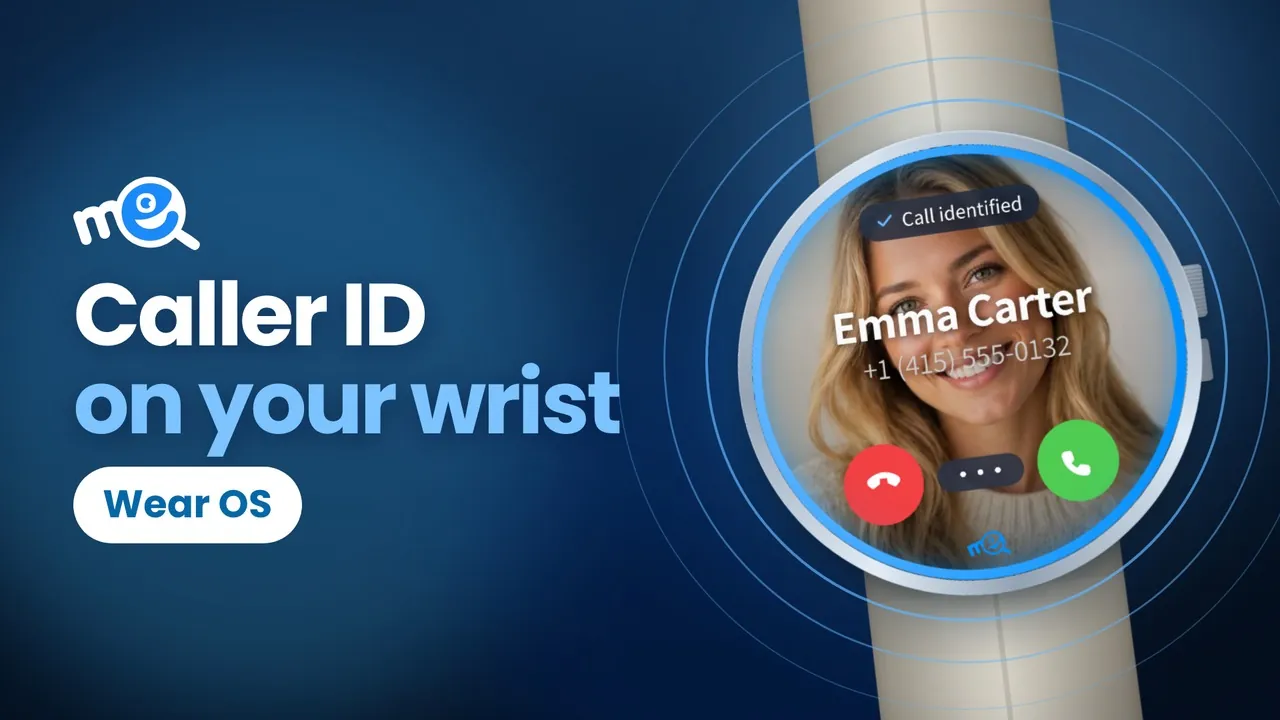
¿El móvil en el bolsillo? Tu reloj ya lo sabe. Me muestra el nombre y la foto de cada llamada entrante en los relojes Google Wear OS, vibra distinto cuando es spam y te deja contestar, rechazar o enviar una respuesta rápida, sin tocar el móvil.
Funciona con la app Me para Android · gratis
 Hoy

Me en tu muñeca en 20 segundos
El nombre de quien llama en tu reloj en cuanto suena, una vibración propia y un aviso rojo para el spam, y contestar o rechazar con un toque, mientras el teléfono sigue en el bolsillo.
Tu móvil identifica. Tu reloj lo muestra.
La app Me para Android hace el trabajo pesado, y tu reloj Wear OS recibe el resultado en cuanto suena.
Instala Me en tu móvil
Descarga gratis la app Me para Android en Google Play y deja que identifique cada llamada.
Empareja un reloj Wear OS
¿Tu reloj ya está emparejado con tu móvil? Perfecto. Me funciona con los relojes Google Wear OS.
Cada llamada identificada, en tu muñeca
Desde ese momento, los nombres, las fotos y las alertas de spam aparecen directamente en tu muñeca, en cada llamada entrante.
Un vistazo, y sabes quién llama.
Las funciones que conoces del móvil, rediseñadas para una pantalla redonda y un vistazo rápido.

Vistazo instantáneo
El nombre y la foto de quien llama en tu reloj en cuanto suena, incluso con el móvil en el bolsillo o en otra habitación.
Alerta de spam por vibración
Una vibración distinta cuando llama un número señalado por la comunidad. Un vistazo y sabes que puedes ignorarlo.

Contesta o rechaza
Responde la llamada o recházala con un toque en la pantalla del reloj.
Mensaje rápido
¿En plena reunión? Abre el menú en la pantalla de llamada y envía una respuesta preparada como Luego te llamo, directamente desde el reloj.

Silénciala con discreción
Gira la corona y el tono se detiene, sin rechazar la llamada y sin que nadie se dé cuenta.
En tu idioma
Toda la interfaz en tu idioma y en el sentido de lectura correcto, en más de 30 idiomas. Como debe ser.
En el reloj, cada llamada tiene cara.
Identificada, spam, respuesta rápida o silencio total. La pantalla redonda muestra justo lo que necesitas, y nada más.
¿Spam? Tu muñeca lo siente primero.
Cuando llama un número señalado por la comunidad, el reloj vibra distinto y muestra una alerta roja. Tú decides: silenciarlo, rechazarlo o seguir a lo tuyo.
- Una vibración distinta que sientes al instante, sin necesidad de mirar el móvil
- Una alerta roja con el nombre y el motivo por el que fue señalado
- Silencia o rechaza con un toque, sin momentos incómodos
Los momentos en que tu reloj le gana a tu móvil.
Cuando no puedes, o simplemente no quieres, sacar el móvil, lo importante ya está en tu muñeca.
En una reunión
Un vistazo rápido a la muñeca y sabes si merece la pena salir por esa llamada, o si es spam que puedes silenciar sin que nadie se dé cuenta.
Durante el entrenamiento
El móvil está en la mochila o en la estantería. El nombre y la foto te esperan en la muñeca, y una respuesta rápida te ahorra la parada.
Cuando el móvil está lejos
¿El móvil cargando en otra habitación? Tu reloj sigue conectado a él, así que nunca pierdes una llamada importante aunque no lo tengas al lado.
Contra los estafadores
La vibración distintiva de la alerta de spam te frena un momento antes de contestar a un número que la comunidad ya señaló.
Siete pasos hasta el identificador de llamadas en el reloj.
Hazlos en orden. Los dos últimos son la diferencia entre un reloj que se queda callado y uno que te enseña quién llama cada vez.
-
Instala Me en tu móvil Android
Me para Wear OS es una app complementaria. Instala Me desde Google Play en el móvil e inicia sesión antes de tocar el reloj.
-
En el reloj: Play Store y luego Me
Pulsa el botón de encendido para abrir la lista de apps, toca Play Store e instala Me desde la lista de apps que ya tienes en el móvil o buscándola.
-
Abre Me en el reloj
La primera pantalla es Mira quién llama. A partir de ahí, Me te guía por el resto, un toque cada vez.
-
Vincula la cuenta
Si el reloj muestra Sin vincular, abre Me en el móvil con el reloj cerca. No hay ningún código que teclear ni un inicio de sesión aparte.
-
Permite las notificaciones
Es lo que hace que la pantalla de llamada entrante llegue a aparecer. En algunos relojes después llega un segundo toque.
Permitir · Permitir pantalla completa -
Establecer como app de teléfono
Me dibuja la pantalla de llamada en este reloj, en lugar del marcador integrado. Sin esto no hay pantalla de llamada de Me en tu muñeca.
Establecer como app de teléfono -
Establecer como app de identificación
Identifica las llamadas que el reloj recibe por su cuenta. Solo identifica: Me nunca bloquea una llamada. Puedes tocar Ahora no y activarlo más tarde.
Establecer como app de identificación
No todos los relojes Wear OS ofrecen los dos ajustes. Si tu reloj no ofrece uno de ellos, Me no lo pide, y quien llama sigue apareciendo dentro de Me en el reloj.
No funciona. Empieza por aquí.
Casi todos los casos son uno de estos, y casi todas las soluciones son un toque en el reloj.
El móvil suena y en el reloj no pasa nada.
Por quéMe todavía no es la app de teléfono del reloj, o nunca se permitieron las notificaciones.
SoluciónAbre Me en el reloj. Te muestra exactamente qué falta y lo concede con un toque.
El reloj muestra Sin vincular.
Por quéEl reloj todavía no ha encontrado la app Me en el móvil emparejado.
SoluciónAcerca el móvil y abre Me en él. La vinculación se completa sola.
El reloj muestra Abre Me en tu teléfono, y el móvil está justo aquí.
Por quéEl móvil está conectado, pero la app Me que tiene no responde.
SoluciónAbre Me una vez en el móvil y luego toca Reintentar en el reloj.
El reloj muestra Vinculación caducada.
Por quéEl reloj ha pasado lejos del móvil el tiempo suficiente para que caducara la clave de acceso temporal que el móvil había compartido con él.
SoluciónAcerca el móvil. La clave se renueva en cuanto los dos vuelven a conectarse.
El reloj muestra Reloj desvinculado.
Por quéEste reloj se desvinculó desde la pantalla Reloj de Me en el móvil.
SoluciónAbre Me en el móvil, entra en la pantalla Reloj y vuelve a vincularlo.
Me no aparece en el Play Store del reloj.
Por quéEl reloj no tiene conexión Wi-Fi ni móvil propia, o tiene la sesión iniciada en una cuenta de Google distinta de la del móvil.
SoluciónConecta el reloj al Wi-Fi y comprueba que usa la misma cuenta de Google. También puedes instalarla desde Google Play en el móvil y elegir el reloj en la lista de dispositivos.
Veo quién llama dentro de la app Me, pero no hay pantalla de llamada completa en el reloj.
Por quéMe no es la app de teléfono del reloj, así que el marcador integrado sigue dibujando la pantalla de llamada.
SoluciónPara esto no hay ninguna pantalla en los ajustes del reloj, y no es un fallo: así es como Wear OS entrega este permiso. Abre Me en el reloj, baja hasta Establecer como app de teléfono y tócalo. Android saca su propia confirmación y pregunta qué app debe ser la app de teléfono: elige Me y confirma. A partir de ahí, la pantalla de llamada de Me se abre a pantalla completa.
Dejó de funcionar en cuanto me fui sin el móvil.
Por quéLo que el reloj muestra de una llamada que recibe tu móvil viene del móvil. Fuera de alcance no hay nada que enviarle.
SoluciónVuelve a poner el móvil dentro del alcance. El reloj se reconecta solo y la pantalla de llamada de Me vuelve.
He tocado Ahora no en Establecer como app de identificación. ¿Puedo activarlo más tarde?
Por quéEsa elección se recuerda, así que la pantalla de configuración no vuelve a preguntar.
SoluciónAbre Me en el reloj. En los relojes compatibles, Me ofrece Activar identificador de llamadas en la pantalla de conexión.
Me nunca me pide que la establezca como app de teléfono del reloj.
Por quéNo todos los relojes Wear OS ofrecen ese ajuste a apps distintas de la que traían de fábrica.
SoluciónNo hay nada que arreglar. Si el ajuste no está disponible, Me no lo pide, y quien llama sigue apareciendo dentro de Me en el reloj.
Rechacé las notificaciones y la petición no vuelve a aparecer.
Por quéAndroid deja de preguntar después de un rechazo.
SoluciónAbre Me en el reloj. El botón ahora pone Abrir ajustes y te lleva directo a la pantalla correcta.
Preguntas sobre Me en el reloj
¿Qué necesito para tener identificador de llamadas en el reloj?
Tres cosas: la app Me en tu móvil Android, con la sesión iniciada en tu cuenta; un reloj Wear OS emparejado con ese mismo móvil; y la app Me instalada en el propio reloj. Es el móvil el que identifica la llamada y el reloj el que muestra el resultado, así que no es posible configurar Me solo en un reloj.
¿Cómo instalo Me en el propio reloj?
Primero instala Me en tu móvil desde Google Play. Después, en el reloj, pulsa el botón de encendido para abrir la lista de apps y entra en la Play Store. Me aparece en la sección que reúne las apps ya instaladas en tu móvil, y un toque en instalar descarga la versión para el reloj. También puedes buscar Me en la Play Store del reloj, o instalarla desde Google Play en el móvil y elegir tu reloj en la lista de dispositivos. Para la propia descarga, el reloj necesita Wi-Fi o su propia conexión móvil.
¿Cómo se conecta el reloj a Me en mi móvil?
A través de la conexión que tu reloj y tu móvil ya tienen: el enlace Bluetooth o Wi-Fi que Wear OS usa de todos modos. El reloj busca la app Me en el móvil emparejado y, en cuanto la encuentra, muestra que está conectado. No hay un inicio de sesión aparte en el reloj ni ningún código que escribir: si el reloj dice que aún no está vinculado, abre Me en el móvil con el reloj cerca y el enlace se completa solo.
¿Funciona cuando no llevo el móvil encima?
Para identificar un número, sí, con límites claros. Cuando el móvil está fuera de alcance, un reloj con conexión a internet propia ejecuta por sí mismo la misma identificación de Me, usando una clave de acceso temporal que el móvil compartió con él la última vez que estuvieron conectados. Es la misma identificación, no una versión recortada. Esa clave tiene caducidad y el reloj te muestra hasta cuándo está activa; cuando el móvil vuelve al alcance, se renueva. Tus contactos y llamadas recientes siguen llegando del móvil.
¿En qué relojes funciona Me?
En relojes con Wear OS. Me solo se instala en un reloj de verdad, no en un móvil ni en una tablet, y necesita Wear OS 3 o posterior. El fabricante da igual: lo que cuenta es que el reloj lleve Wear OS y esté emparejado con tu móvil Android.
¿Qué permisos me pide el reloj?
Dos son obligatorios y uno no. Las notificaciones: sin ellas la pantalla de llamada no puede aparecer, y en algunos relojes después llega una segunda confirmación para la pantalla completa. Luego, Establecer como app de teléfono: es lo que permite a Me dibujar la pantalla de llamada en el reloj en lugar del marcador integrado, y hasta que no se concede, la app espera. Establecer como app de identificación es el único que puedes saltarte: identifica las llamadas que el reloj recibe por su cuenta, solo identifica y nunca bloquea, y si tocas Ahora no, la elección se recuerda.
¿Qué guarda Me en el reloj?
Muy poco, y es a propósito. La app del reloj no tiene acceso a tus contactos ni a tu registro de llamadas: no tiene esos permisos en absoluto. Lo que conserva es lo que el móvil le ha enviado para mostrarlo, más una clave de acceso limitada con fecha de caducidad, que sirve para identificar números cuando el móvil está lejos. Tu contraseña y tu sesión permanente nunca se comparten con el reloj. Desvincular el reloj, o cerrar sesión en el móvil, lo borra todo.
Tengo un iPhone. ¿Puedo usarlo?
Con esta app, no. Me para Wear OS es una app complementaria de Me para Android, y los relojes Wear OS a partir de la versión 3 no se emparejan con un iPhone: es una limitación del propio Wear OS. No existe una app de Me para Apple Watch. En el iPhone, Me funciona al completo: identificador de llamadas y filtrado de SMS y MMS.
¿Cuánto cuesta la app del reloj?
Nada. El identificador de llamadas de Me es gratis, y la app del reloj también: no hay una compra aparte para el reloj. Me Pro es una suscripción opcional para funciones avanzadas en el móvil.
Cada llamada identificada. Del bolsillo a la muñeca.
Empieza con la app gratuita de Me para Android, y tu reloj Wear OS se suma.
-
Hoy
«Cambio de compañía luz»Spam · hace 1 minMarta RuizHoy · 10:24Pablo GilAyer · 18:03


