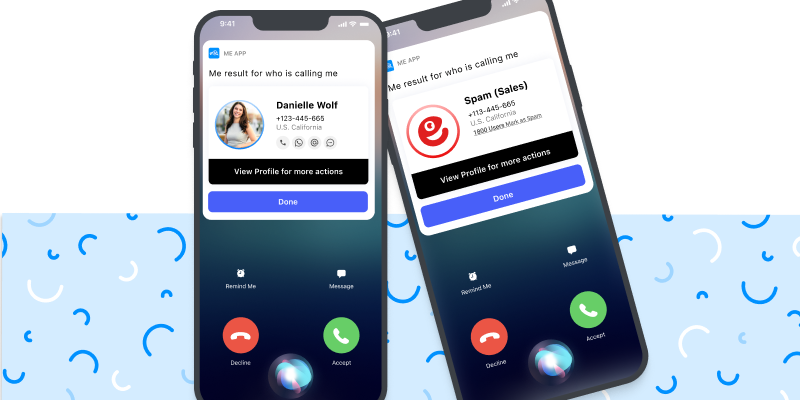
Med Me tager det kun et par sekunder at finde ud af, hvem et telefonnummer tilhører: åbn søgeskærmen, skriv eller indsæt nummeret, og Me viser navnet bag det. På samme skærm kan du også søge på navn, i dine kontakter og din opkaldshistorik, og finde virksomheder efter navn eller ydelse, inklusive hvor langt væk de ligger. Søgning på nummer er gratis, på Android og iPhone.
Kort fortalt: tre faner, én skærm
- Number: find ud af, hvem et nummer tilhører, som du ikke har gemt.
- Name: find et nummer ud fra et navn, blandt det, der allerede ligger på din telefon og i Me.
- Business: søg efter en virksomhed efter navn eller ydelse, og se, hvor langt væk den ligger.
På Android og iPhone: den avancerede søgning findes i Me på begge systemer, på Android fra version 7.15.4 og på iPhone fra version 7.5.0.
Sådan finder du ud af, hvem et telefonnummer tilhører
Du har et ubesvaret opkald, nogen har skrevet et nummer i en besked, eller du har et nummer på en seddel og er ikke sikker på, hvem det tilhører. Sådan tjekker du det:
 Frederik NielsenView My Profile
Light modeDark Mode


 +3 new
Deleted your contact
Turn ON
 Sofie Kristensen25 00 00 57Identified by Me
 Mads Nielsen+45 25 00 00 74Number
 Mette Nielsen+45 25 00 00 58Name
- Åbn søgeskærmen i Me. På Android: gå til Menu, og tryk på forstørrelsesglasset i øverste hjørne.
- Vælg fanen Number.
- Skriv eller indsæt nummeret. Hvis det allerede findes hos dig, i kontakterne, i opkaldshistorikken eller blandt de numre, Me har identificeret for dig, vises resultatet med det samme, mens du skriver.
- Hvis du ikke kender nummeret, vises knappen Search on Me. Tryk på den, så slår Me nummeret op og viser navnet med mærkatet »Identified by Me«.

Du kan søge på alle numre, mobil eller fastnet, og også udenlandske numre med landekode. Det er lige meget, hvordan nummeret er skrevet: med bindestreger, med mellemrum, med eller uden +45 foran.
Tryk på resultatet for at komme til nummerets profil. Derfra kan du ringe, gemme nummeret i kontakterne, rapportere det som spam eller blokere det. Og et billede? Det vises kun, når der er et.
Fire hurtige måder at søge på et nummer
Tit har du allerede nummeret lige foran dig: i en besked, i en WhatsApp-gruppe, på et skilt eller på et visitkort. I stedet for at taste det af ciffer for ciffer er der genveje.
1. Kopiér nummeret
På Android kopierer du et nummer hvor som helst fra og åbner Me. Me opdager, at der ligger et telefonnummer i udklipsholderen, og spørger, om du vil vide, hvem der står bag nummeret. Ét tryk, og du er på profilen. På iPhone slår du søgning via kopieret nummer til i indstillingerne i Me, og fra da af bliver et nummer, du har kopieret, genkendt, når du skifter til Me.
2. Tag et billede af nummeret
I fanen Number er der et kameraikon i søgefeltet: Camera Search. Tag et billede af et butiksskilt, en seddel på en opslagstavle, en håndværkers varebil eller et visitkort, så læser Me nummeret fra billedet og søger på det. Hvis der er flere numre på billedet, viser Me dem alle, og du vælger det nummer, du vil tjekke.
3. Widget på låseskærmen på iPhone
På iPhone kan du føje Me-widgetten Search phone til låseskærmen. Et tryk på den åbner søgeskærmen direkte, uden at du skal lede efter appen mellem dine hjemmeskærme.
4. Tast nummeret på tastaturet i Me
Også opkaldstastaturet i Me søger på numre. Tast et fuldt nummer, som du ikke har gemt, så slår Me det selv op og viser, hvem det tilhører, før du overhovedet trykker på ring op. Mens du taster, viser tastaturet også kontakter, hvis nummer passer med de cifre, du har tastet. Opkaldstastaturet findes i appen på både Android og iPhone, og på Android kan du vælge Me som standardtelefonapp, så alle opkald går gennem den. Alt det, opkaldstastaturet i Me kan.
Og i opkaldshistorikken i Me vises ikke-gemte numre, der har ringet til dig, allerede med navn, så du slet ikke behøver at søge på dem.
Søgning på navn: hvad den finder, og hvad den ikke finder
I fanen Name skriver du et par bogstaver, og listen bliver kortere, mens du skriver. Me søger efter navnet i alt det, du allerede har: kontakter, opkaldshistorik, navnelisten og de numre, Me har identificeret for dig. Ved hvert resultat står et mærkat, der viser, hvor det kommer fra, for eksempel kontakter eller seneste opkald.

Det er mere nyttigt, end det lyder. Kan du huske, at du talte med »Lars fra værkstedet« for to uger siden, men ikke fik gemt nummeret? Skriv »Lars«, og find ham i opkaldshistorikken. Ringede nogen fra et ikke-gemt nummer, og Me identificerede navnet? Så kan du stadig finde navnet i søgningen.
Godt at vide: søgning på navn i Me er ikke en offentlig telefonbog. Du kan ikke skrive for- og efternavn på en fremmed og få vedkommendes nummer. Søgningen på navn virker på de numre, der allerede har været forbi dig. For at finde ud af, hvem et bestemt nummer tilhører, bruger du fanen Number.
Find virksomheder efter navn, ydelse og afstand
I fanen Business skriver du navnet på en virksomhed, en ydelse eller et søgeord: frisør, autoværksted, tandlæge, låsesmed. Resultaterne viser for hver virksomhed dens bedømmelse, tags for, hvad den laver, og en prik, der viser, om den har åbent lige nu.
Og hvor langt væk ligger den? Når lokation er slået til på din telefon, viser Me afstanden til hver virksomhed i kilometer, så du med det samme kan se, hvilken frisør der ligger i gåafstand, og hvilken der ligger i den anden ende af byen. Allerede før du har skrevet noget, viser fanen også en liste med Business Nearby. Afstanden beregnes kun ud fra din egen placering, og kun hvis du har givet Me adgang til din lokation.

Fandt du ikke noget? Prøv et andet ord. Nogle gange giver »frisør« ikke det, du leder efter, mens »klipning« eller navnet på bydelen gør. Og har du selv en virksomhed, kan du blive vist i denne søgning med en gratis virksomhedsprofil i Me Business.
Hvad gør man, når nummeret ikke bliver identificeret?
Me kender langt de fleste numre, der ringer. Når et nummer stadig er ukendt efter en søgning, er det derfor ofte et tegn i sig selv: tit er det et nyt nummer, der er købt i store mængder sammen med mange andre, til svindelopkald eller salgsopkald.
- Giv aldrig koder, kortoplysninger eller dit CPR-nummer i et sådant opkald.
- Hvis opkaldet viser sig at være spam, rapporterer du det fra nummerets profil. Hver rapport opdaterer også advarslen for andre brugere.
- I tvivl om, hvorvidt du overhovedet skal tage den? Vi har en hel guide om, hvad du gør, når et ukendt nummer ringer.
Søg på numre fra computeren
Sidder du ved computeren hele dagen? Med Me Web søger du på numre i browseren og ser også telefonens kontakter og opkaldshistorik på computeren. Du logger ind ved at scanne en kode i appen. Me Web er en del af Me Pro og kræver et aktivt abonnement. Søgningen i selve appen er stadig gratis.
Søgning er kun en del af billedet
Søgeskærmen svarer på spørgsmålet »hvis nummer er det her?«, når det allerede er nået frem til dig. For at se navnet, mens telefonen stadig ringer, tilbyder Me nummervisning i realtid på Android og på iPhone. Gik du glip af et opkald? Sådan finder du ud af, hvem der har ringet til dig, og alle de numre, Me har identificeret for dig, er samlet på skærmen identificerede opkald. Alle funktioner i Me finder du på funktionssiden.
Ofte stillede spørgsmål
Hvordan finder jeg navnet bag et telefonnummer?
Åbn søgeskærmen i Me, vælg fanen Number, og skriv eller indsæt nummeret. Hvis det ikke findes hos dig, trykker du på Search on Me, så vises navnet i resultaterne. Du kan også kopiere nummeret og åbne Me eller fotografere det med Camera Search.
Kan jeg finde et telefonnummer ud fra en persons navn?
Kun blandt det, du allerede har. Fanen Name søger i kontakterne, opkaldshistorikken, navnelisten og de numre, Me har identificeret for dig. Me er ikke en offentlig telefonbog, og du kan ikke få en fremmeds nummer ud fra navnet.
Er søgningen i Me gratis?
Ja. Søgning på nummer, på navn og efter virksomheder er gratis i appen, på Android og iPhone. Kun søgning fra computeren, med Me Web, kræver et Me Pro-abonnement.
Kan jeg søge på et dansk mobilnummer?
Ja. Du kan søge på alle danske numre, mobil eller fastnet, og også udenlandske numre. Skriv de otte cifre, med eller uden +45 foran.
Hvordan finder jeg ud af, hvem der står bag et telefonnummer?
Søg på nummeret i fanen Number, så viser Me navnet bag det. Fra nummerets profil kan du ringe, gemme det i kontakterne, rapportere det eller blokere det. Et billede vises kun, når der er et.
Hvad gør jeg, hvis nummeret ikke dukker op?
Vær forsigtig. Me kender langt de fleste numre, og et nummer, der ikke bliver identificeret, er oftest et nyt nummer, der er købt i store mængder til svindel- eller salgsopkald. Giv ingen oplysninger i opkaldet, og hvis det viser sig at være spam, så rapportér det for at advare andre.